
Copiez Google Slides™ — sans casser vos graphiques liés
PenguChart duplique votre présentation et ses fichiers Google Sheets™ ensemble, puis relie chaque graphique aux nouvelles copies. Votre original reste intact.
Gratuit pendant la bêta publique · Pour Google Slides™ · Disponible en 16 langues

Pourquoi vos graphiques pointent-ils encore vers l’ancienne feuille ?
Avec Fichier → Créer une copie, Google Slides™ copie les diapositives – mais chaque graphique intégré continue de pointer vers le fichier Google Sheets™ d’origine.
Vous modifiez les données de la copie et la feuille d’origine change aussi.
Vous partagez la copie et les destinataires remontent jusqu’à vos données sources en direct.
La solution manuelle : supprimer et réinsérer chaque graphique un par un – pour chaque copie.
PenguChart copie la présentation ET ses feuilles de calcul en une seule fois, puis relie chaque graphique aux nouvelles copies.
Trois étapes, une copie impeccable
Ouvrez l’assistant
Dans Google Slides™ : Extensions → PenguChart → Lancer l’assistant de copie.
Choisissez vos options
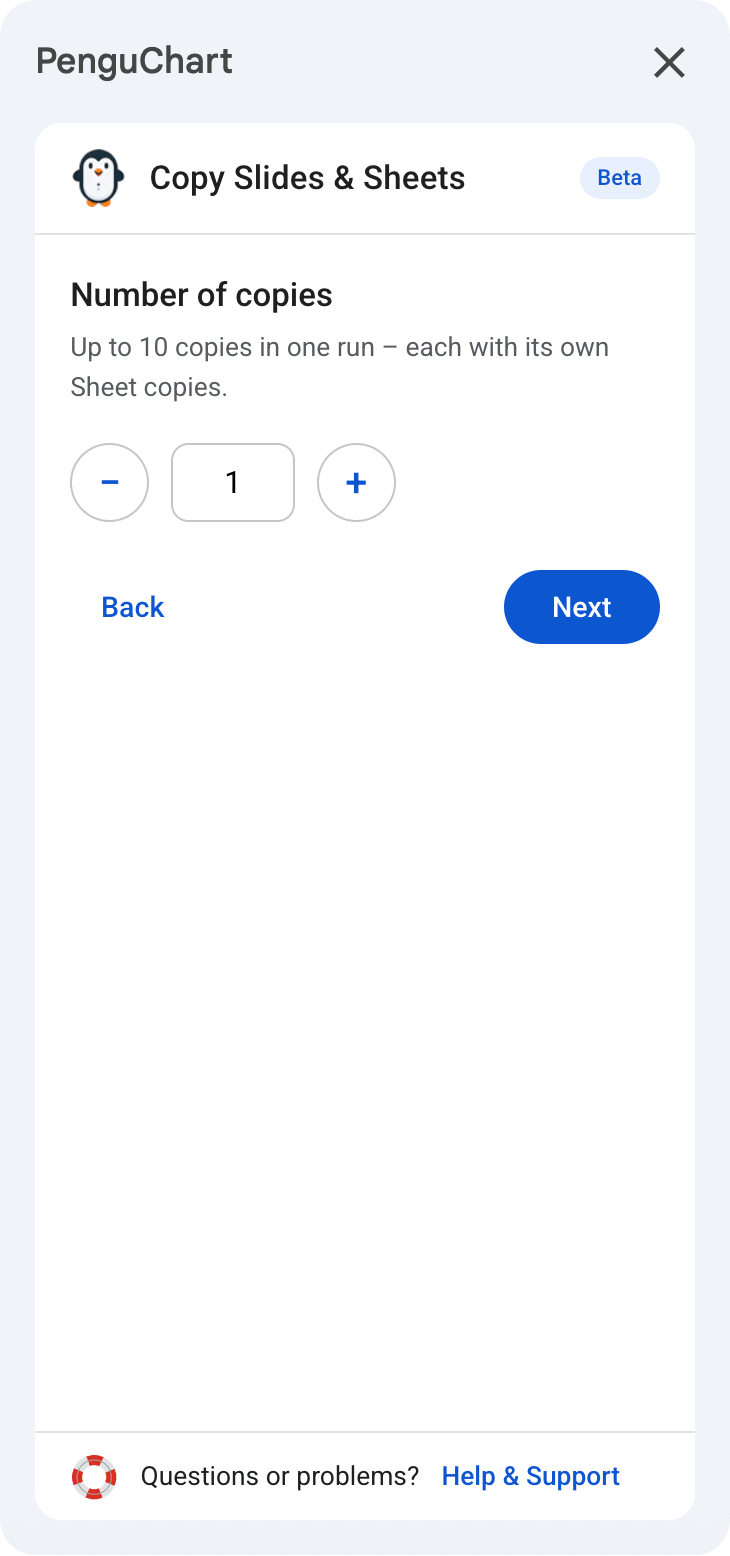
Nombre de copies, dossier de destination et traitement des Sheets™ liés.
Terminé
Votre copie s’ouvre avec chaque graphique relié aux nouvelles feuilles. L’original est intact.
PenguChart en action

Testez PenguChart sur une vraie présentation
Ouvrez notre présentation de démonstration publique dans Google Slides™ - avec deux feuilles de calcul liées. Copiez-la avec PenguChart et regardez chaque graphique se relier tout seul.
Ouvrir la présentation démoS'ouvre dans Google Slides™ - vous obtenez votre propre copie pour tester.

Tout ce qu’il faut pour une copie parfaite
Une vraie reliaison des graphiques
Chaque graphique Sheets™ de la copie pointe vers une nouvelle copie de feuille – vérifiable dans Outils → Objets associés.
Copier ou fusionner les feuilles
Dupliquez chaque fichier source, ou fusionnez tout dans une seule feuille combinée – avec renommage automatique en cas de collision de noms.
Groupes, calques et transformations
Graphiques groupés, ordre de superposition, rotation et redimensionnement survivent à la copie exactement comme conçus.
Jusqu’à 10 copies par exécution
Une version par client ou par classe ? Créez jusqu’à dix copies entièrement reliées en une fois.
Destination au choix
Mon Drive, le dossier de l’original ou tout dossier de votre choix – PenguChart vérifie d’abord les droits d’écriture.
Parle votre langue
L’assistant s’adapte automatiquement à la langue de votre compte Google – 16 langues incluses.
Vos Sheets™, à votre façon
Des graphiques issus de plusieurs feuilles de calcul ? Choisissez comment créer leurs copies :
Copies individuelles
Chaque feuille liée est copiée séparément. L’option sûre par défaut.
Une feuille combinée
Tous les onglets de toutes les feuilles liées sont fusionnés dans un seul nouveau fichier.
Onglets utilisés uniquement
Seulement les onglets dont vos graphiques ont besoin – y compris ceux d’où proviennent leurs données.
Un aperçu de l’assistant
L'assistant vous guide en quelques étapes simples - voici tout le parcours.




Ce que l’API de Google ne peut pas transférer
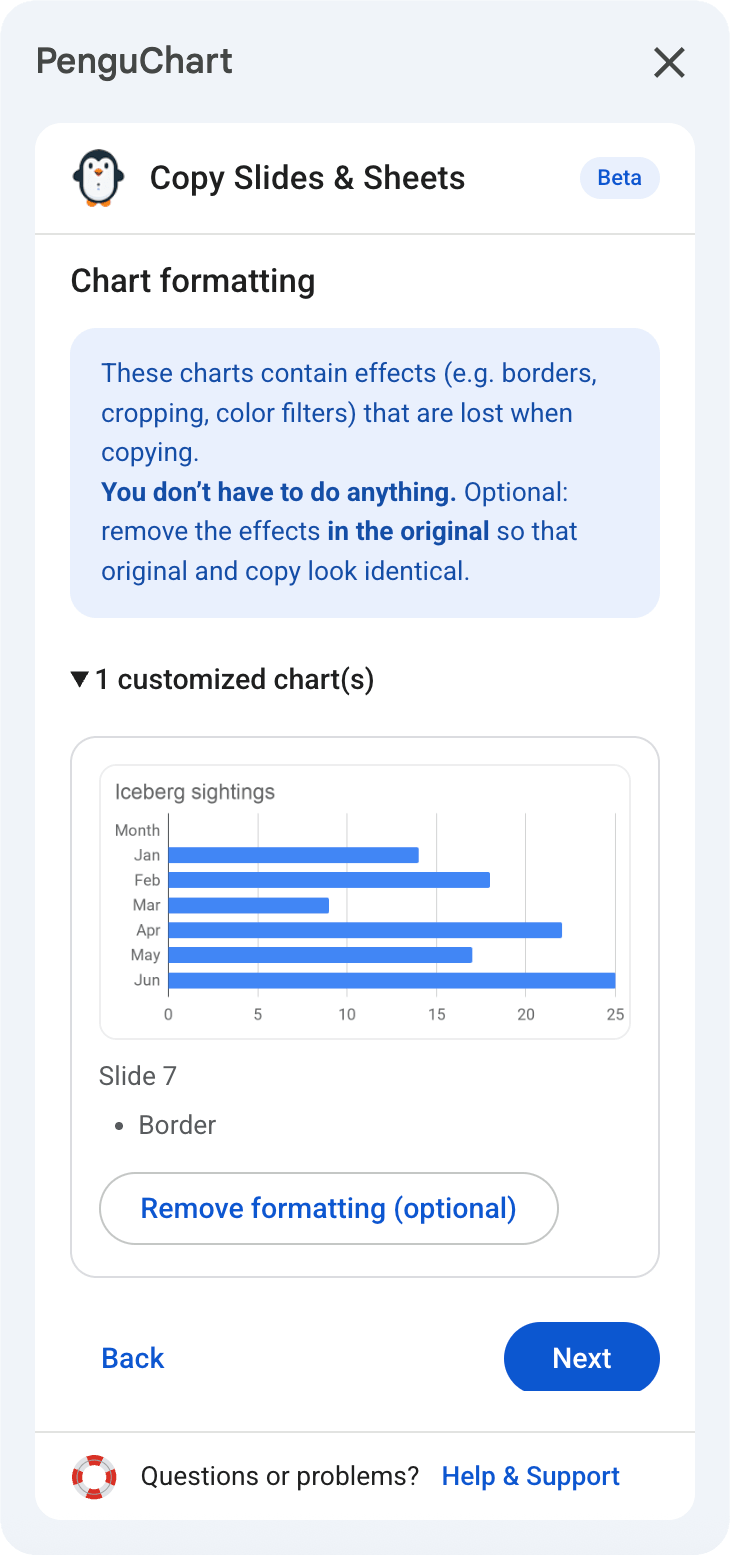
Les effets appliqués aux graphiques dans Slides™ ne peuvent pas être repris dans une copie – c’est une limite de l’API Google, pas de PenguChart :
PenguChart détecte ces effets, vous prévient avant la copie et peut, si vous le souhaitez, les retirer de l’original pour que l’original et la copie soient identiques.
Questions fréquentes
Pourquoi les graphiques copiés pointent-ils encore vers la feuille d’origine ?
PenguChart modifie-t-il ma présentation ou mes feuilles d’origine ?
Quels effets de graphique ne sont pas repris dans la copie ?
PenguChart peut-il fusionner plusieurs feuilles de calcul en une seule ?
PenguChart est-il gratuit ?
Quelles autorisations PenguChart demande-t-il, et pourquoi ?
Prêt à copier sans perdre un seul graphique ?
Installez PenguChart depuis le Google Workspace Marketplace – gratuit pendant la bêta publique.
Installer gratuitement