
Google Slides™ kopieren — ohne verknüpfte Diagramme zu zerstören
PenguChart dupliziert Ihre Präsentation und ihre Google Sheets™ Dateien gemeinsam und verknüpft jedes Diagramm neu mit den Kopien. Das Original bleibt unangetastet.
Kostenlos in der öffentlichen Beta · Für Google Slides™ · In 16 Sprachen

Warum zeigen Ihre Diagramme noch auf die alte Tabelle?
Bei Datei → Kopie erstellen kopiert Google Slides™ die Folien – aber jedes eingebettete Diagramm zeigt weiter auf die ursprüngliche Google Sheets™ Datei.
Sie ändern Daten in der Kopie und die Original-Tabelle ändert sich mit.
Sie teilen die Kopie und Empfänger gelangen an Ihre Live-Quelldaten.
Die manuelle Lösung heißt: jedes Diagramm einzeln löschen und neu einfügen – bei jeder Kopie.
PenguChart kopiert die Präsentation UND ihre Tabellen in einem Durchlauf und verknüpft anschließend jedes einzelne Diagramm neu mit den frischen Kopien.
Drei Schritte, eine saubere Kopie
Assistent öffnen
In Google Slides™: Erweiterungen → PenguChart → Kopier-Assistent starten.
Optionen wählen
Anzahl der Kopien, Zielordner und die Behandlung der verknüpften Sheets™.
Fertig
Die Kopie öffnet sich mit Diagrammen, die auf die neuen Tabellen zeigen. Das Original bleibt unberührt.
PenguChart in Aktion

PenguChart an einem echten Deck testen
Öffnen Sie unsere öffentliche Demo-Präsentation in Google Slides™ - inklusive zwei verknüpfter Tabellen. Kopieren Sie sie mit PenguChart und sehen Sie zu, wie sich jedes Diagramm neu verknüpft.
Demo-Deck öffnenÖffnet in Google Slides™ - Sie erhalten Ihre eigene Kopie zum Experimentieren.

Alles, was eine perfekte Kopie braucht
Echtes Neu-Verknüpfen
Jedes eingebettete Sheets™-Diagramm der Kopie zeigt auf eine frische Tabellen-Kopie – überprüfbar unter Tools → Verknüpfte Objekte.
Tabellen kopieren oder zusammenführen
Jede Quelldatei einzeln duplizieren oder alles in einer gemeinsamen Tabelle zusammenführen – inklusive automatischer Umbenennung bei Namenskollisionen.
Gruppen, Ebenen & Transformationen
Gruppierte Diagramme, Stapel-Reihenfolge, Drehung und Größenänderung überstehen die Kopie exakt wie gestaltet.
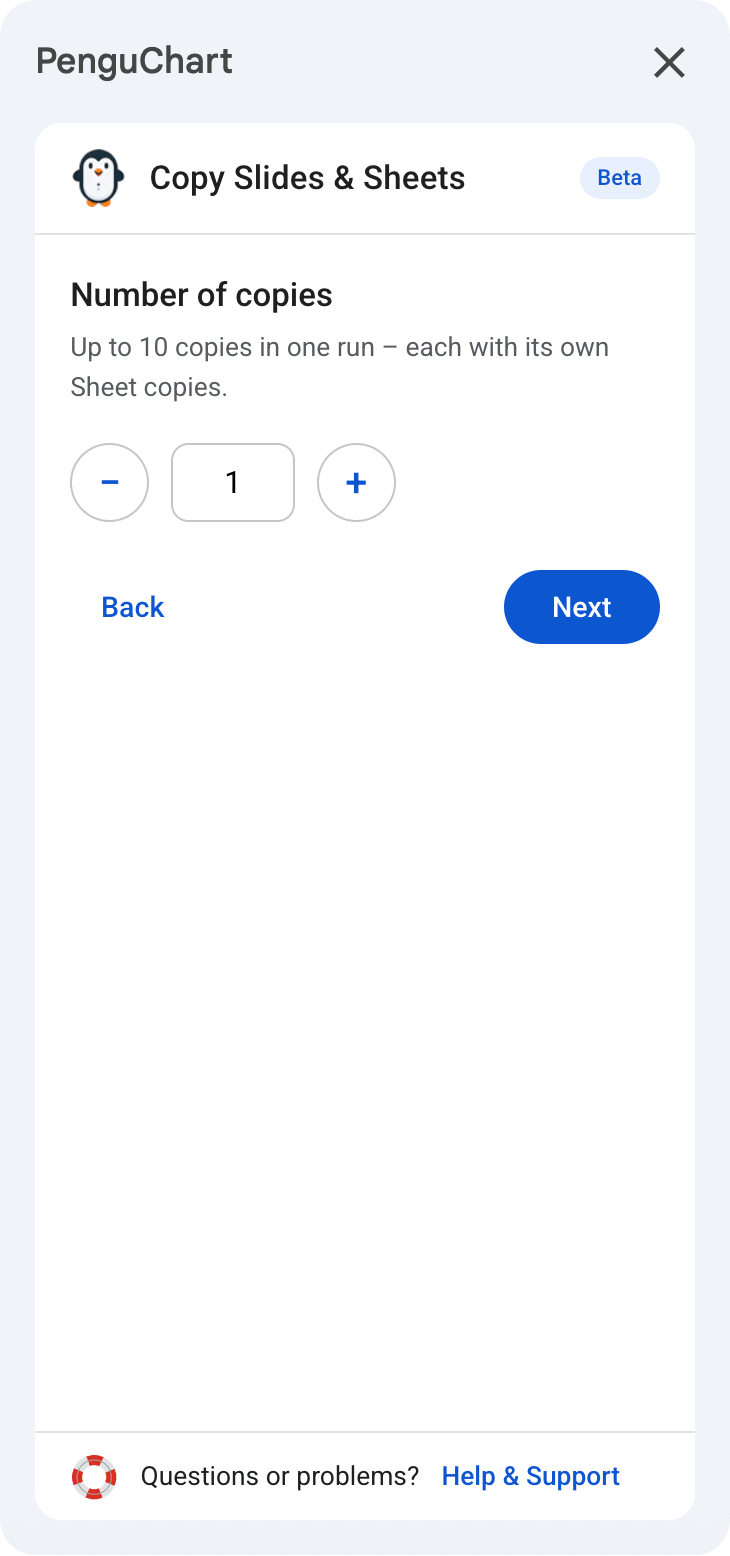
Bis zu 10 Kopien pro Durchlauf
Eine Version pro Kunde oder pro Klasse? Bis zu zehn vollständig neu verknüpfte Kopien in einem Rutsch.
Freie Wahl des Speicherorts
Meine Ablage, der Ordner des Originals oder ein beliebiger Ordner – PenguChart prüft vorher die Schreibrechte.
Spricht Ihre Sprache
Der Assistent passt sich automatisch Ihrer Google-Sprache an – 16 Sprachen inklusive.
Ihre Sheets™, Ihre Entscheidung
Diagramme aus mehreren Tabellen? Sie wählen, wie die Kopien angelegt werden:
Einzelne Kopien
Jede verknüpfte Tabelle wird separat kopiert. Der sichere Standard.
Eine gemeinsame Tabelle
Alle Tabellenblätter aus allen verknüpften Dateien landen in einer einzigen neuen Datei.
Nur verwendete Blätter
Nur die Blätter, die Ihre Diagramme wirklich brauchen – inklusive der Blätter, aus denen ihre Daten stammen.
Ein Blick in den Assistenten
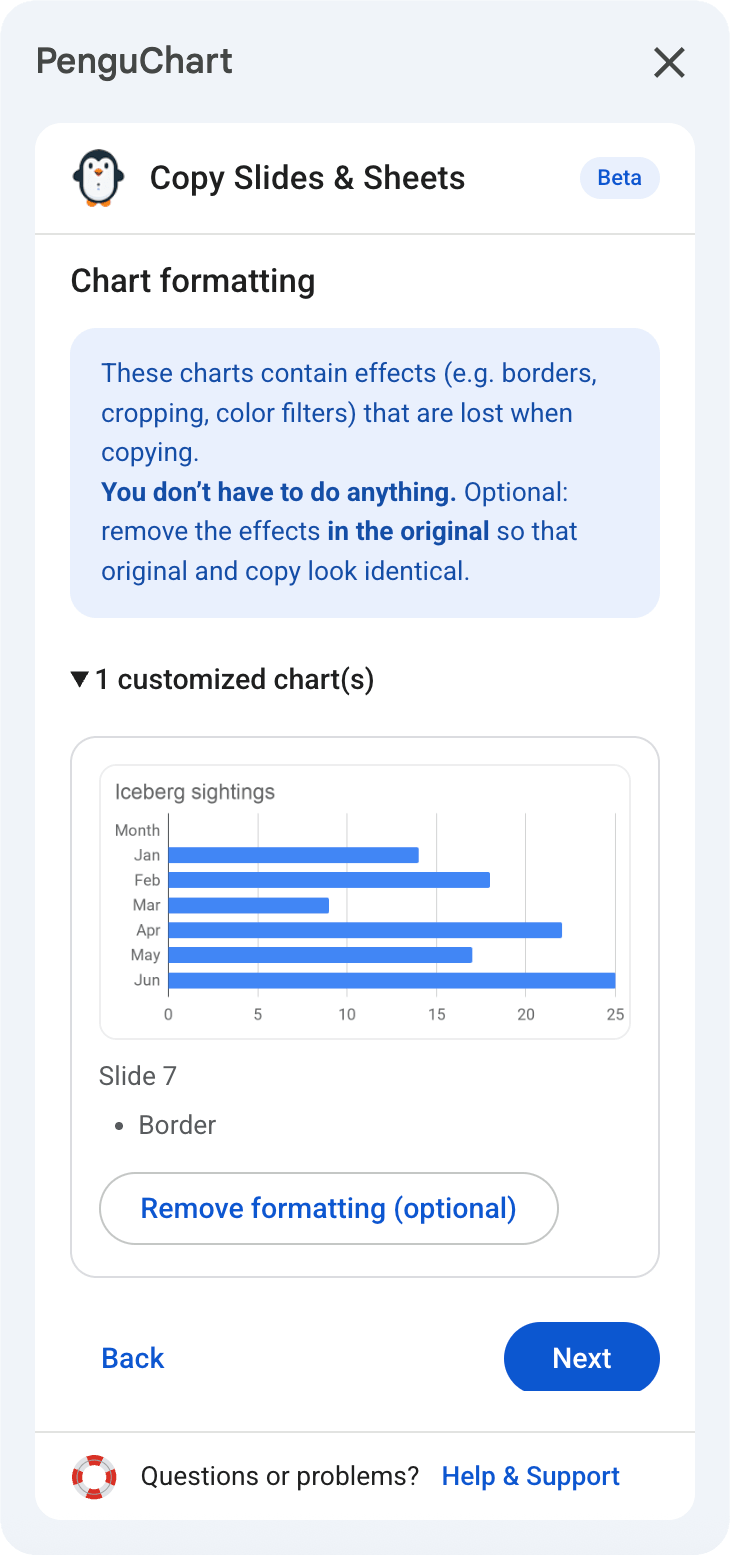
Der Assistent führt Sie in wenigen einfachen Schritten - hier der ganze Ablauf.




Was Googles API nicht übertragen kann
In Slides™ gesetzte Diagramm-Effekte lassen sich nicht in eine Kopie übernehmen – das ist eine Einschränkung der Google-API, nicht von PenguChart:
PenguChart erkennt diese Effekte, warnt vor dem Kopieren und kann sie auf Wunsch im Original entfernen, damit Original und Kopie identisch aussehen.
Häufige Fragen
Warum zeigen kopierte Diagramme weiter auf die Original-Tabelle?
Verändert PenguChart mein Original?
Welche Diagramm-Effekte werden nicht übernommen?
Kann PenguChart mehrere Tabellen zu einer zusammenführen?
Ist PenguChart kostenlos?
Welche Berechtigungen braucht PenguChart und wofür?
Bereit zu kopieren, ohne ein einziges Diagramm zu verlieren?
Installieren Sie PenguChart aus dem Google Workspace Marketplace – kostenlos in der öffentlichen Beta.
Kostenlos installieren