
Copia Google Slides™ — sin romper tus gráficos vinculados
PenguChart duplica tu presentación y sus archivos de Google Sheets™ juntos, y luego vuelve a vincular cada gráfico a las nuevas copias. Tu original queda intacto.
Gratis durante la beta pública · Para Google Slides™ · Disponible en 16 idiomas

¿Por qué tus gráficos siguen apuntando a la hoja antigua?
Con Archivo → Hacer una copia, Google Slides™ copia las diapositivas, pero cada gráfico incrustado sigue apuntando al archivo original de Google Sheets™.
Editas los datos de la copia y la hoja original también cambia.
Compartes la copia y los destinatarios llegan a tus datos fuente en vivo.
La solución manual: borrar y reinsertar cada gráfico uno a uno, en cada copia.
PenguChart copia la presentación Y sus hojas de cálculo en una sola pasada, y después vuelve a vincular cada gráfico a las copias nuevas.
Tres pasos, una copia impecable
Abre el asistente
En Google Slides™: Extensiones → PenguChart → Iniciar asistente de copia.
Elige tus opciones
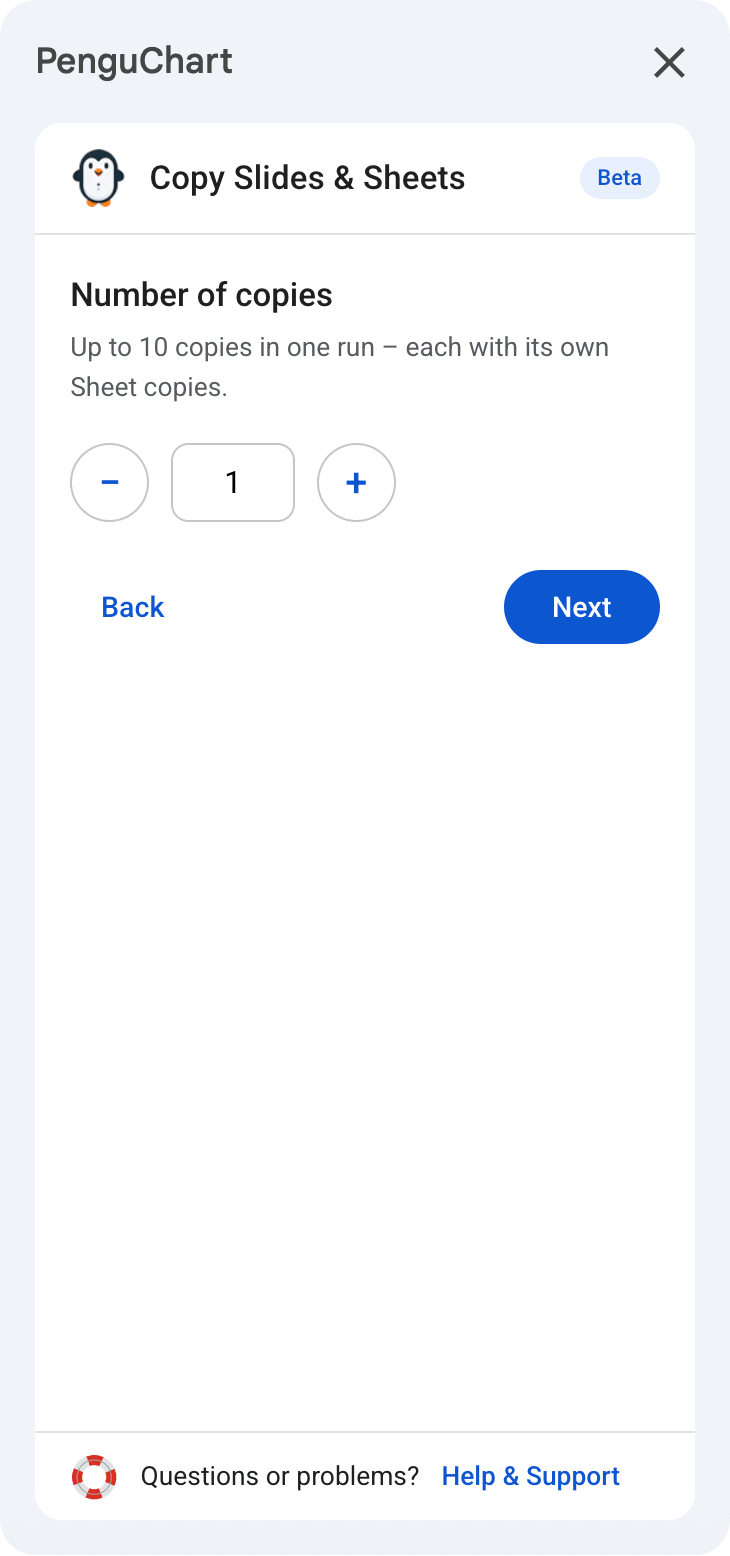
Número de copias, carpeta de destino y cómo tratar las Sheets™ vinculadas.
Listo
Tu copia se abre con cada gráfico vinculado a las hojas nuevas. El original queda intacto.
PenguChart en acción

Prueba PenguChart en una presentación real
Abre nuestra presentación de demostración pública en Google Slides™ - con dos hojas de cálculo vinculadas. Cópiala con PenguChart y observa cómo cada gráfico se revincula solo.
Abrir la presentación demoSe abre en Google Slides™ - obtienes tu propia copia para experimentar.

Todo lo que necesita una copia perfecta
Revinculación real de gráficos
Cada gráfico de Sheets™ de la copia apunta a una copia nueva de la hoja; compruébalo en Herramientas → Objetos vinculados.
Copiar o combinar hojas
Duplica cada archivo fuente o combina todo en una sola hoja; con renombrado automático si hay nombres duplicados.
Grupos, capas y transformaciones
Los gráficos agrupados, el orden de apilamiento, la rotación y el cambio de tamaño sobreviven a la copia tal como los diseñaste.
Hasta 10 copias por ejecución
¿Una versión por cliente o por clase? Crea hasta diez copias totalmente revinculadas de una vez.
Destino a tu elección
Mi unidad, la carpeta del original o cualquier carpeta que elijas; PenguChart comprueba antes los permisos de escritura.
Habla tu idioma
El asistente se adapta automáticamente al idioma de tu cuenta de Google: 16 idiomas incluidos.
Tus Sheets™, a tu manera
¿Gráficos de varias hojas de cálculo? Elige cómo se crean sus copias:
Copias individuales
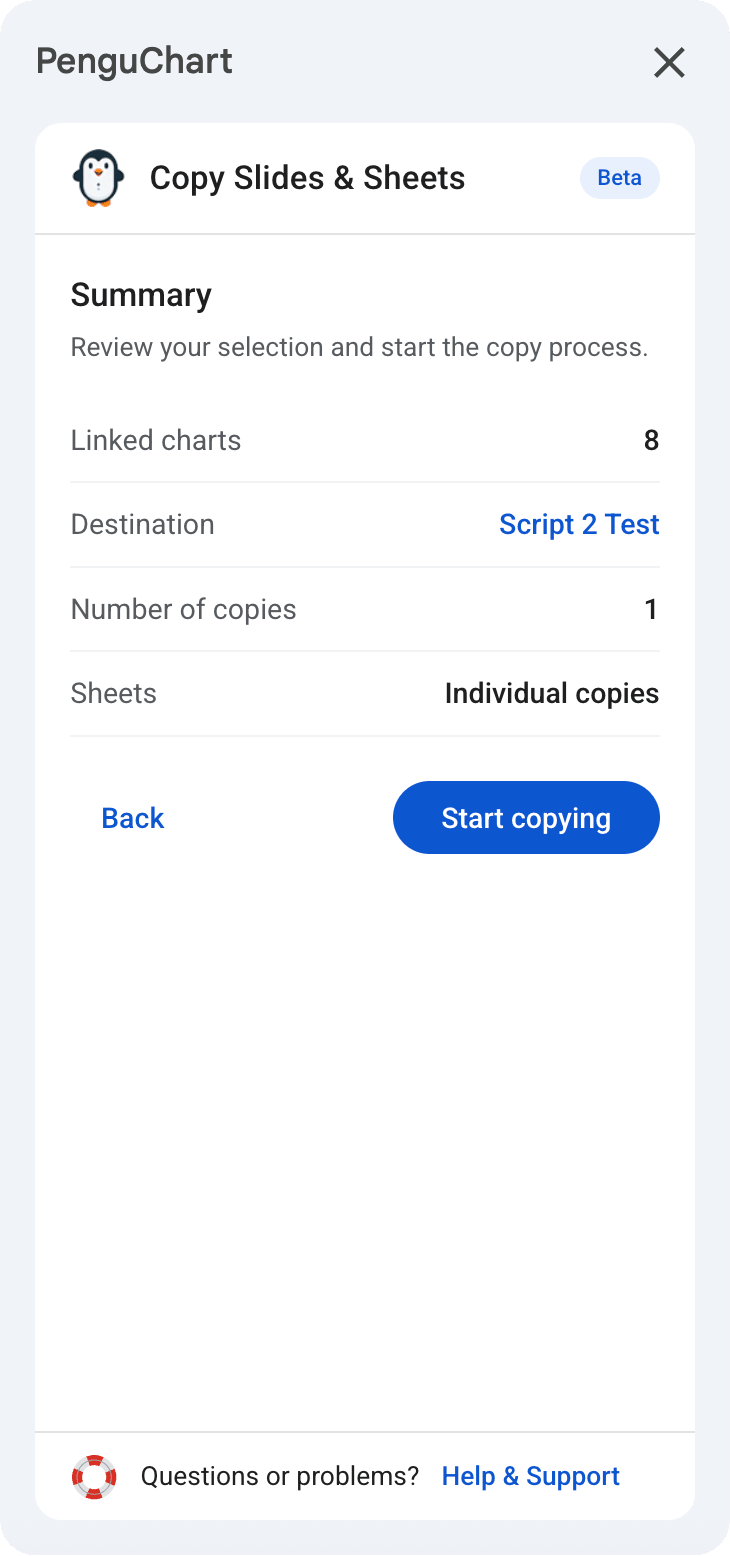
Cada hoja vinculada se copia por separado. La opción segura por defecto.
Una hoja combinada
Todas las pestañas de todas las hojas vinculadas se fusionan en un único archivo nuevo.
Solo pestañas usadas
Solo las pestañas que tus gráficos necesitan de verdad, incluidas aquellas de las que proceden sus datos.
Un vistazo al asistente
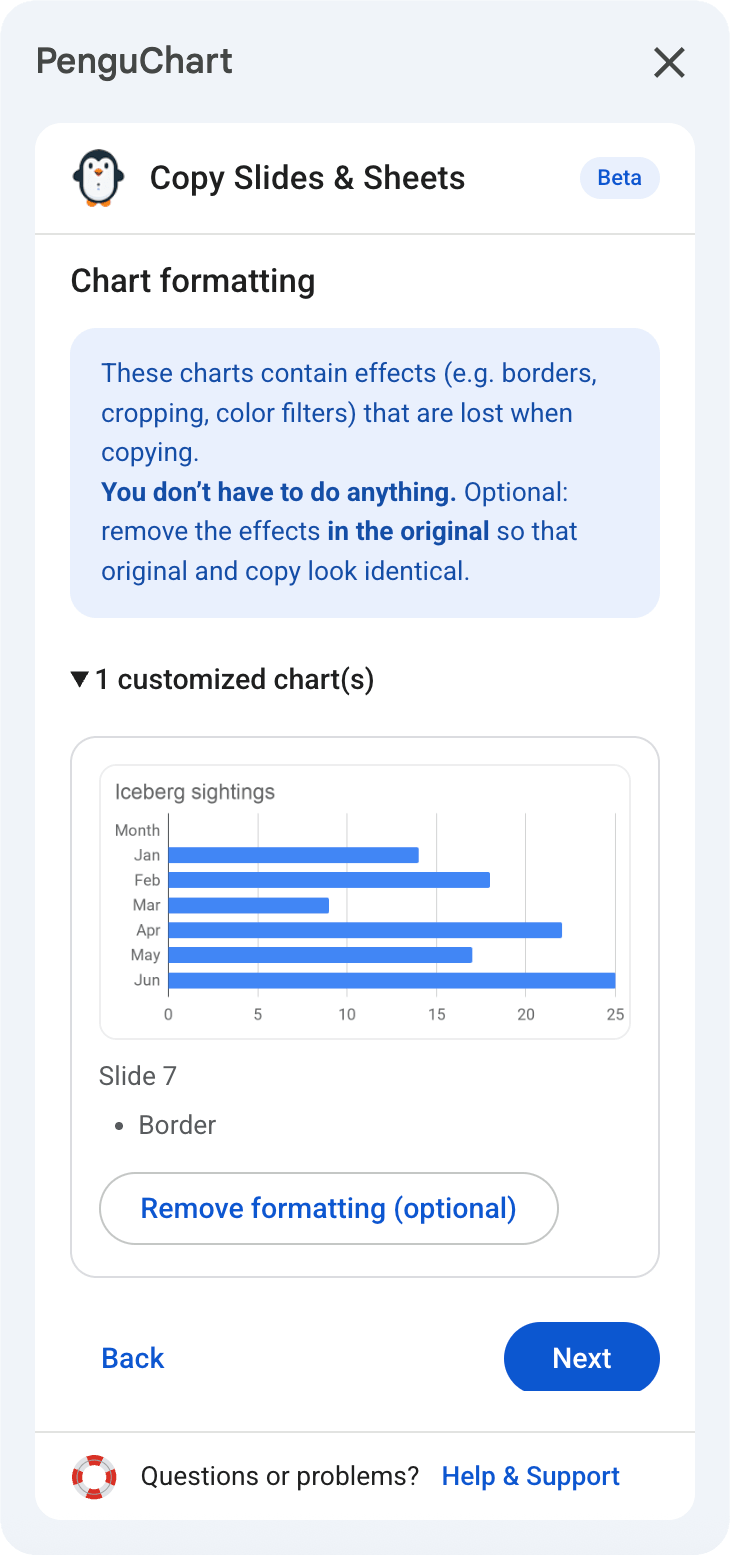
El asistente te guía en unos pocos pasos sencillos; aquí tienes todo el recorrido.



Lo que la API de Google no puede transferir
Los efectos aplicados a los gráficos dentro de Slides™ no pueden trasladarse a una copia; es una limitación de la API de Google, no de PenguChart:
PenguChart detecta estos efectos, te avisa antes de copiar y, si quieres, puede eliminarlos del original para que original y copia sean idénticos.
Preguntas frecuentes
¿Por qué los gráficos copiados siguen apuntando a la hoja original?
¿PenguChart modifica mi presentación u hojas originales?
¿Qué efectos de gráfico no se trasladan a la copia?
¿Puede PenguChart combinar varias hojas de cálculo en una?
¿PenguChart es gratis?
¿Qué permisos necesita PenguChart y para qué?
¿Listo para copiar sin perder ni un gráfico?
Instala PenguChart desde Google Workspace Marketplace: gratis durante la beta pública.
Instalar gratis